Как вывести КИЗ из оборота при продаже на Wildberries по схеме FBS
Пошаговая инструкция: как вывести коды маркировки (КИЗ) из оборота при продаже на Wildberries по схеме FBS — от выгрузки кодов в WBoost FBS Hub до оформления вывода в Честном ЗНАКе.
Когда это нужно. При FBS товар продаётся с вашего склада, поэтому вывод КИЗ из оборота делаете вы сами — после продажи или списания. Ниже показано, как это сделать вручную на портале Честный ЗНАК.
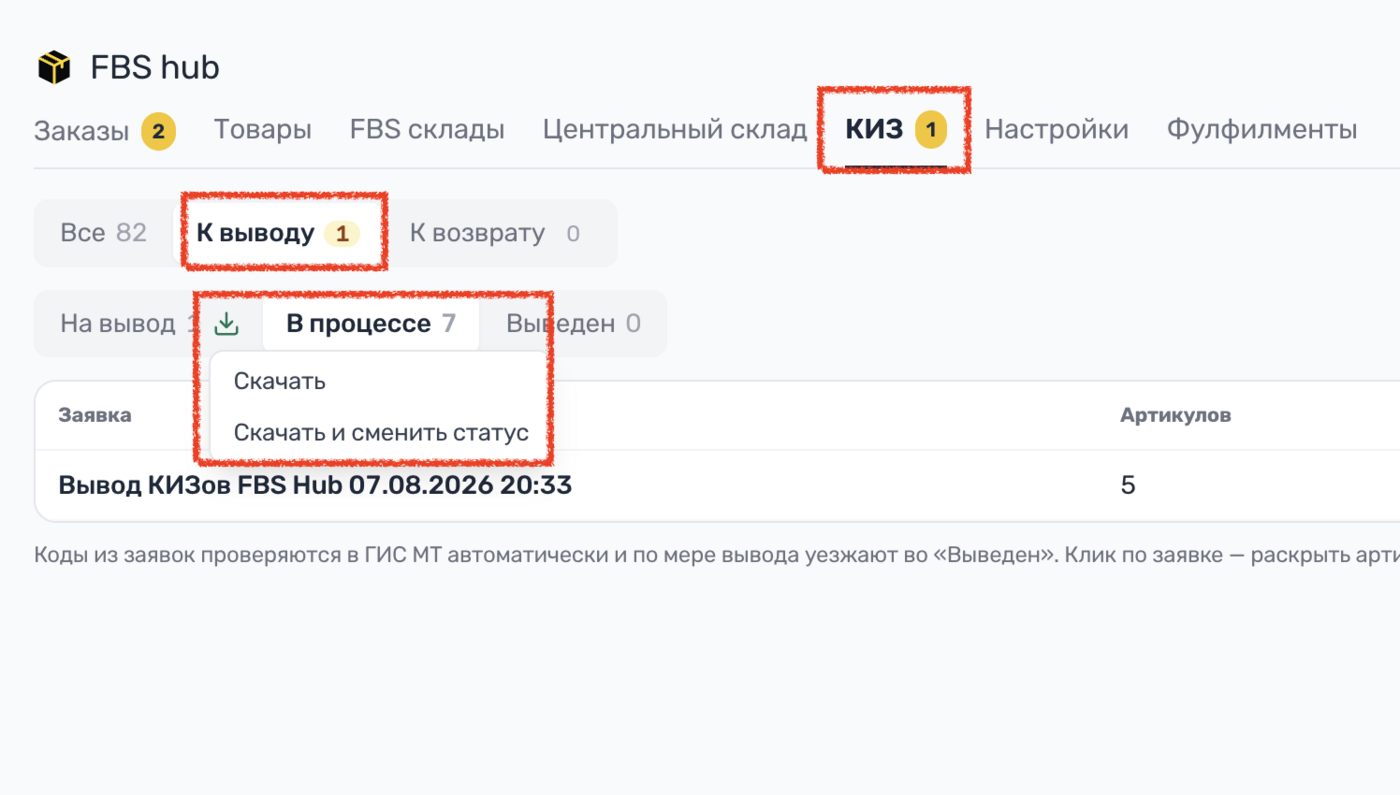
В WBoost выгрузите КИЗ к выводу
Зайдите на wboost.pro в раздел FBS Hub → вкладка «КИЗ». Если есть коды к выводу, на вкладке и в фильтре «К выводу» будет ярлык с их количеством.
Нажмите «Скачать и сменить статус», если собираетесь загружать файл в Честный ЗНАК — коды перейдут на вкладку «В процессе». Кнопка «Скачать» — только чтобы посмотреть, без смены статуса.
Важно: для реального вывода выбирайте именно «Скачать и сменить статус», а не просто «Скачать».
Сроки. Вывести КИЗ из оборота нужно в течение 3 дней с момента продажи — не откладывайте выгрузку.
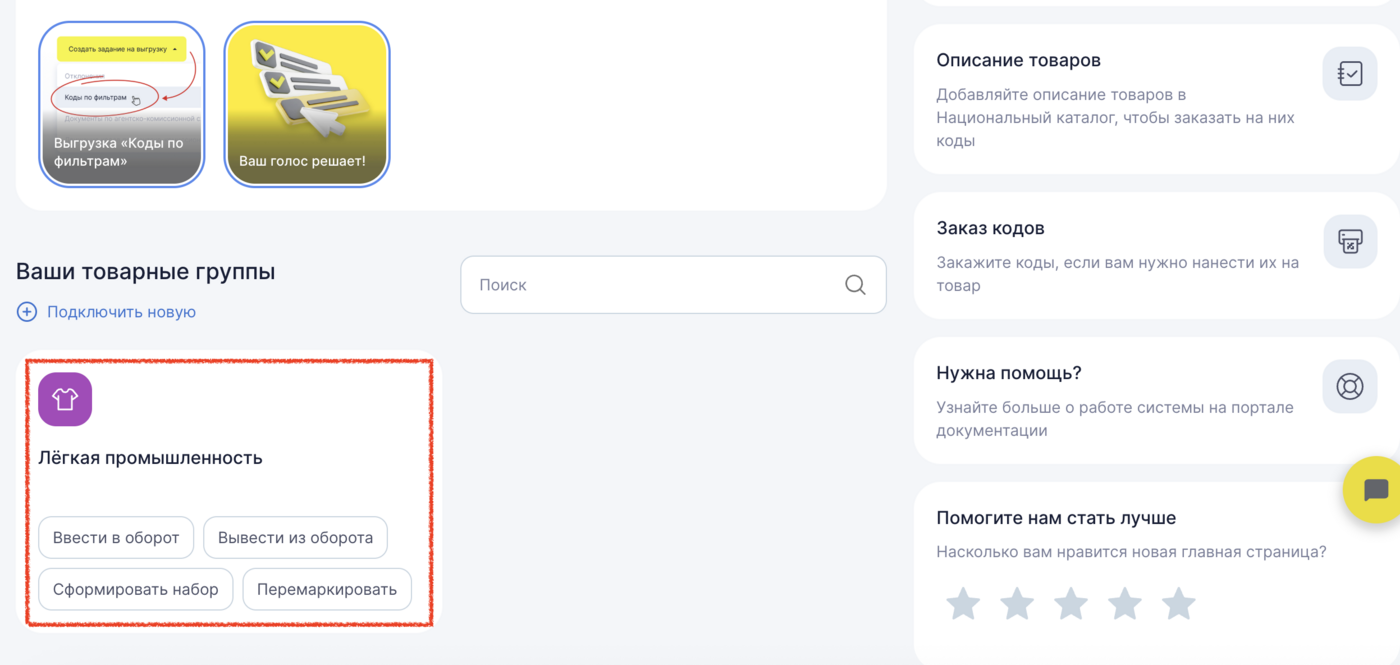
Откройте портал Честный ЗНАК и выберите товарную группу
Зайдите в личный кабинет Честного ЗНАКа (Маркировка). На главной странице в блоке «Ваши товарные группы» выберите категорию вашего товара — например, «Лёгкая промышленность».
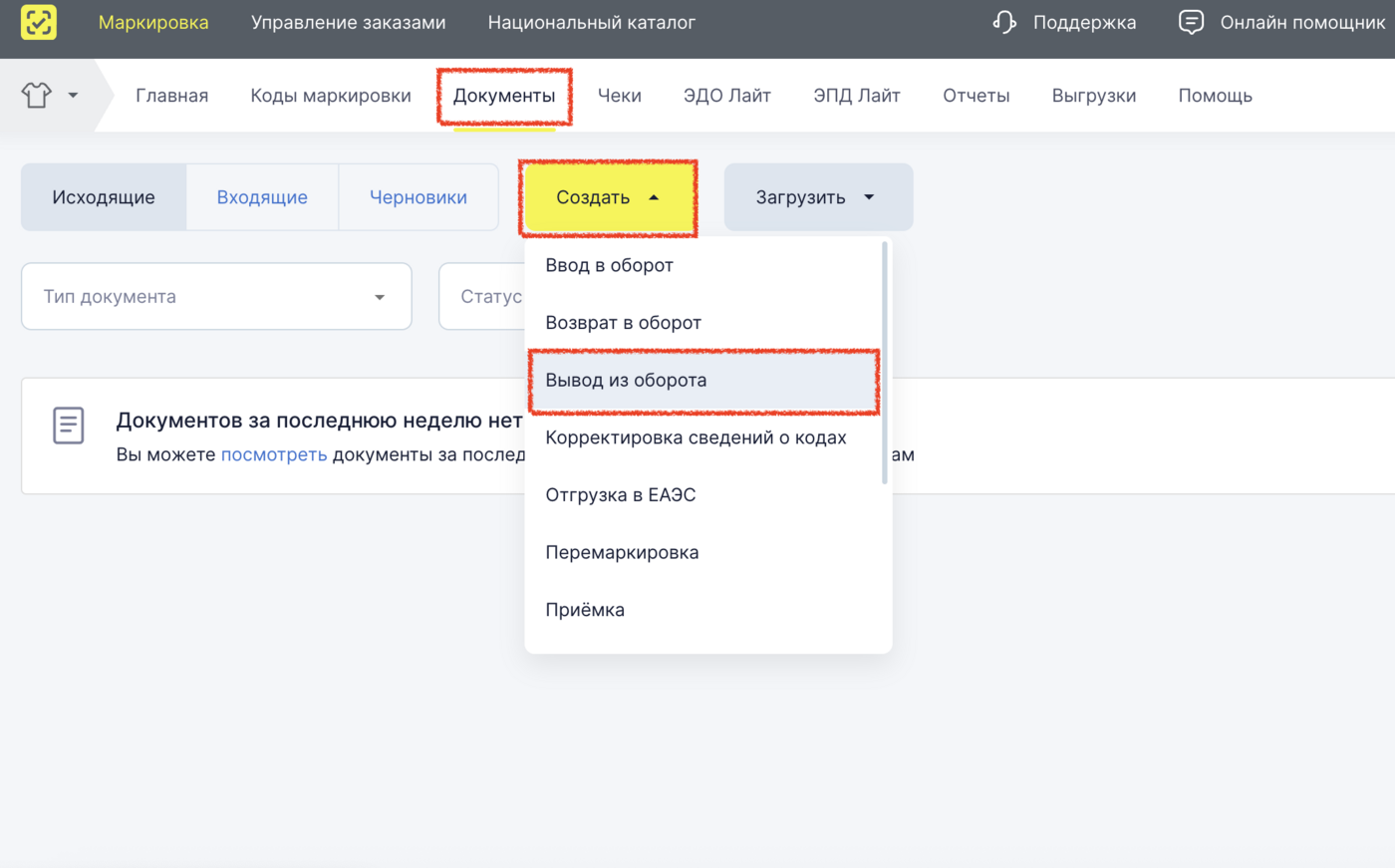
Создайте документ «Вывод из оборота»
Перейдите в раздел «Документы» → нажмите «Создать» → в списке выберите «Вывод из оборота».
Заполните причину, дату и загрузите коды из Excel
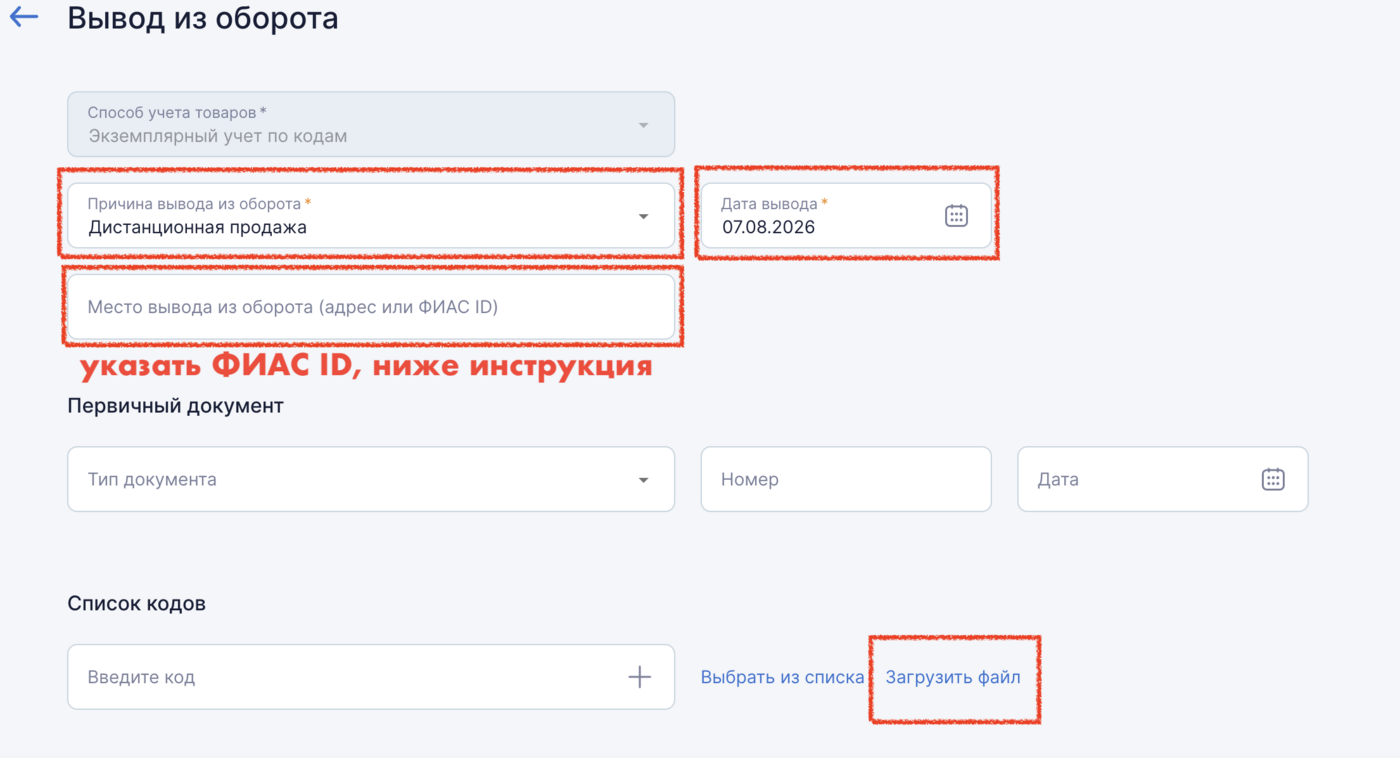
В открывшейся форме укажите:
• Причина вывода из оборота — выберите «Дистанционная продажа».
• Дата вывода — поставьте текущую дату.
• Место вывода из оборота — укажите ваш ФИАС ID (поле «адрес или ФИАС ID»). Как его получить — инструкция про МОД и ФИАС ID.
• Список кодов — нажмите «Загрузить файл» и добавьте коды из Excel-файла (тот, что скачали в шаге 1).
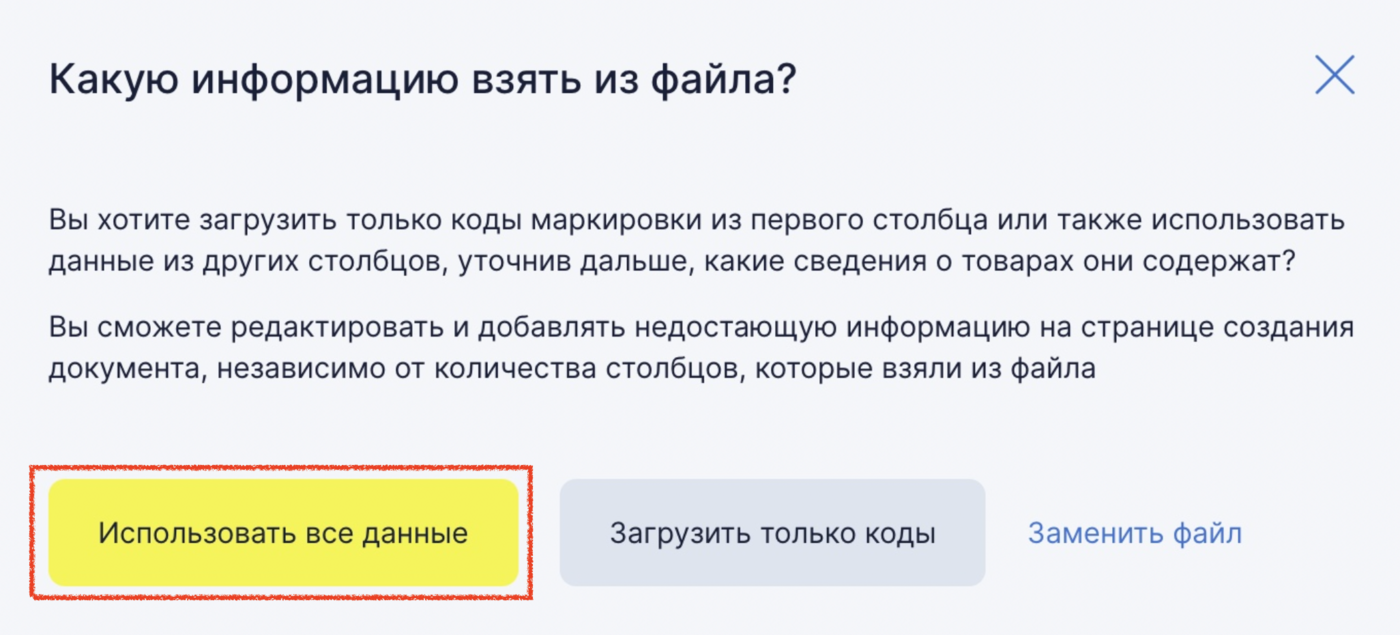
Выберите «Использовать все данные»
После загрузки файла появится окно «Какую информацию взять из файла?». Нажмите жёлтую кнопку «Использовать все данные» — тогда подтянутся и коды маркировки, и цена.
Сопоставьте столбцы и добавьте в документ
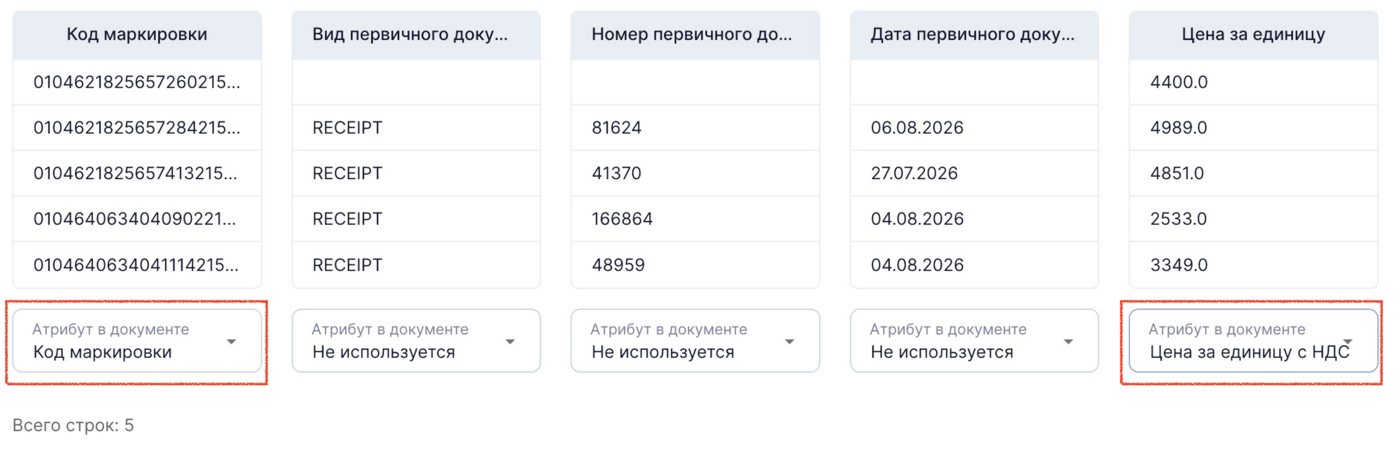
На экране сопоставления столбцов:
• Галочку «В файле есть заголовки» — не включайте.
• В строке «Атрибут в документе» под кодом выберите «Код маркировки», а под ценой — «Цена за единицу с НДС». Остальные столбцы можно оставить «Не используется».
• Нажмите «Добавить в документ», затем подпишите документ.
Проверьте статус документа
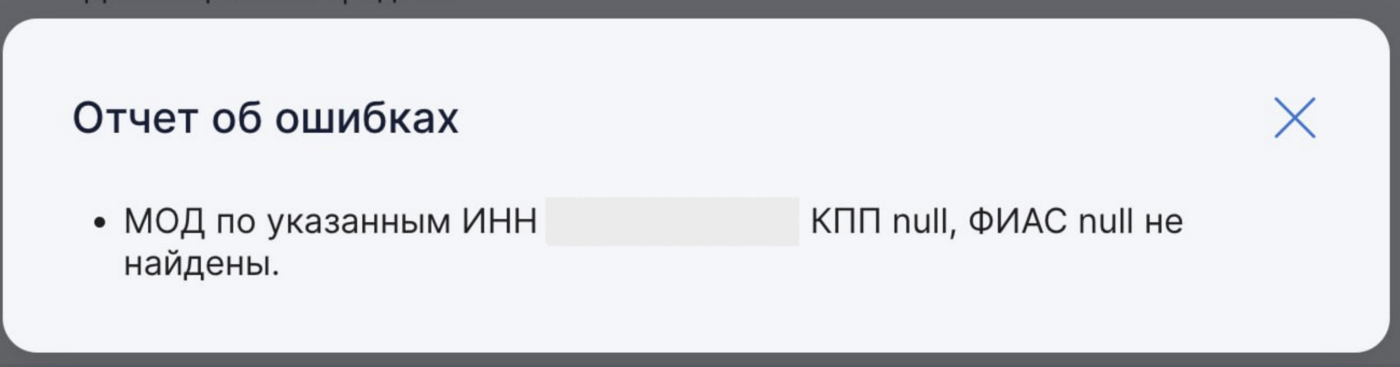
После загрузки и подписания проверьте статус документа. Если он завершился с ошибкой — откройте документ и посмотрите причину в «Отчёте об ошибках».
Частая ошибка — «МОД по указанным ИНН … КПП null, ФИАС null не найдены»: значит не найдено место осуществления деятельности (МОД) по вашим реквизитам.