Себестоимость товаров и процент выкупа в WBoost
Две настройки, без которых не считается маржа. Обе живут на одной странице — «Товары». Ниже: как проставить себестоимость (в том числе по размерам и через Excel) и как включить авто-расчёт процента выкупа, чтобы цифра не прыгала у медленных товаров.
Настройки задаются для активного кабинета. Если кабинетов несколько — переключите кабинет в правом верхнем углу и заполните каждый отдельно.
1 Себестоимость
Из неё считается маржа в Юнит-ке, рекламе и план-факте.
Откройте раздел «Товары»
В левом меню нажмите «Товары». Товары сгруппированы по категориям Wildberries — так их удобнее заполнять пачками.
Если список пустой или в нём нет новых карточек — нажмите «Обновить из WB». Кнопка подтягивает актуальные карточки и размеры из вашего кабинета; ваши настройки при этом не стираются.
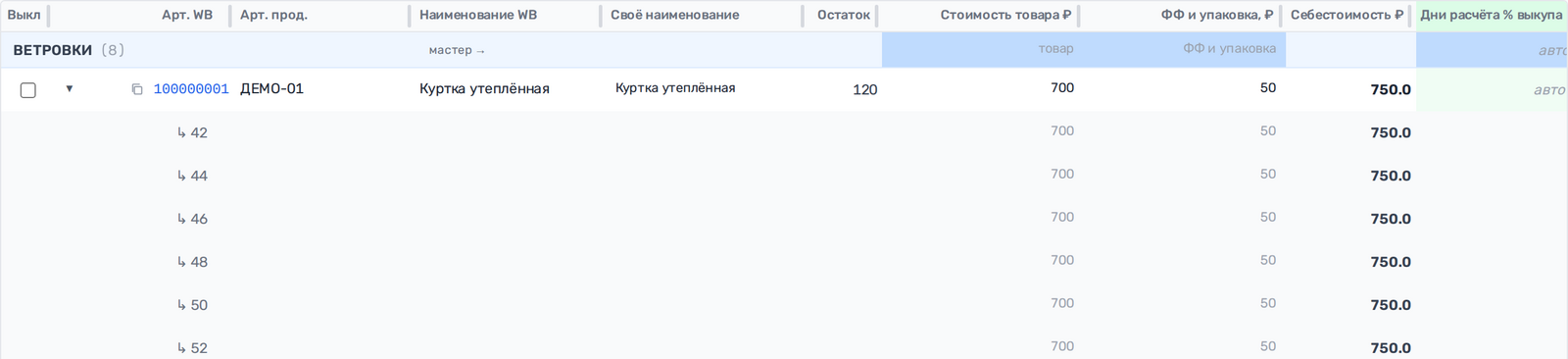
Заполните две колонки — третья посчитается сама
Если вы не делите затраты — впишите всю сумму в «Стоимость товара», а «ФФ и упаковка» оставьте пустым.
Кликните в ячейку и введите число. Кнопки «Сохранить» нет — каждое изменение сохраняется само, статус видно справа над таблицей.

Заполните всю категорию разом
В строке-заголовке каждой категории есть пометка «мастер →» и такие же поля ввода. Впишите значение в поле мастера — оно проставится всем товарам этой категории сразу. Дальше поправите отдельные карточки вручную.
Разная себестоимость по размерам
У товара с двумя и более размерами слева от артикула есть треугольник ▸. Нажмите — раскроются строки размеров.
Пустое поле у размера значит, что берётся общее значение товара — оно показано серым как подсказка. Впишете своё число — у этого размера будет своя себестоимость.
Массовая заливка через Excel
Для сотен артикулов удобнее файлом. Нажмите «Выгрузить xlsx» — скачается таблица со всеми товарами и текущими значениями. Заполните колонки «Стоимость товара, ₽» и «Реализационный расход, ₽» (это те же «ФФ и упаковка») и нажмите «Загрузить xlsx».
Колонку «Себестоимость» править не нужно — она считается системой. Строка с пустым «Размером» — общая настройка товара, строка с размером — отдельная себестоимость для этого размера. Если в файле есть ошибки, импорт не применится, а сверху появится сообщение с номерами строк.

Готово. Себестоимость подхватится в Юнит-ке, в марже раздела «Реклама», в план-факте и в рекомендациях по поставкам.
2 Процент выкупа
Откуда берётся цифра и как включить авто-расчёт.
Откуда WBoost берёт процент
Процент выкупа не выдумывается: он берётся из воронки продаж Wildberries — той же, что в вашем кабинете WB. Формула: выкупы ÷ (выкупы + отмены) × 100. Поэтому цифры сходятся с кабинетом.

Заполните «Плановый %»
«Плановый %» — то, что подставляется, когда фактических данных нет. Если поле пустое, используется 35 %. Заполняется так же, как себестоимость: по одному товару или полем «мастер» на всю категорию.
Рядом — «Комиссия %», если у вас своя ставка, отличная от категорийной.

Зачем нужен авто-режим
Фиксированное окно в 10 дней хорошо работает у товаров с потоком заказов. У медленных товаров за 10 дней доезжает один-два заказа — и процент прыгает с 0 % до 100 %, а вместе с ним прыгают маржа и рекомендации по поставкам.
Авто-режим расширяет окно сам, день за днём, пока не наберётся нужное количество заказов: у быстрых товаров окно останется коротким, у медленных — растянется.
Создайте правило
В шапке колонки «% выкупа» нажмите кнопку «авто%» — откроется окно «Авто-расчёт % выкупа». Нажмите «+ Добавить правило» и заполните:
Правил можно сделать несколько — например, отдельное для ходовых категорий (N поменьше) и отдельное для медленных (N побольше).
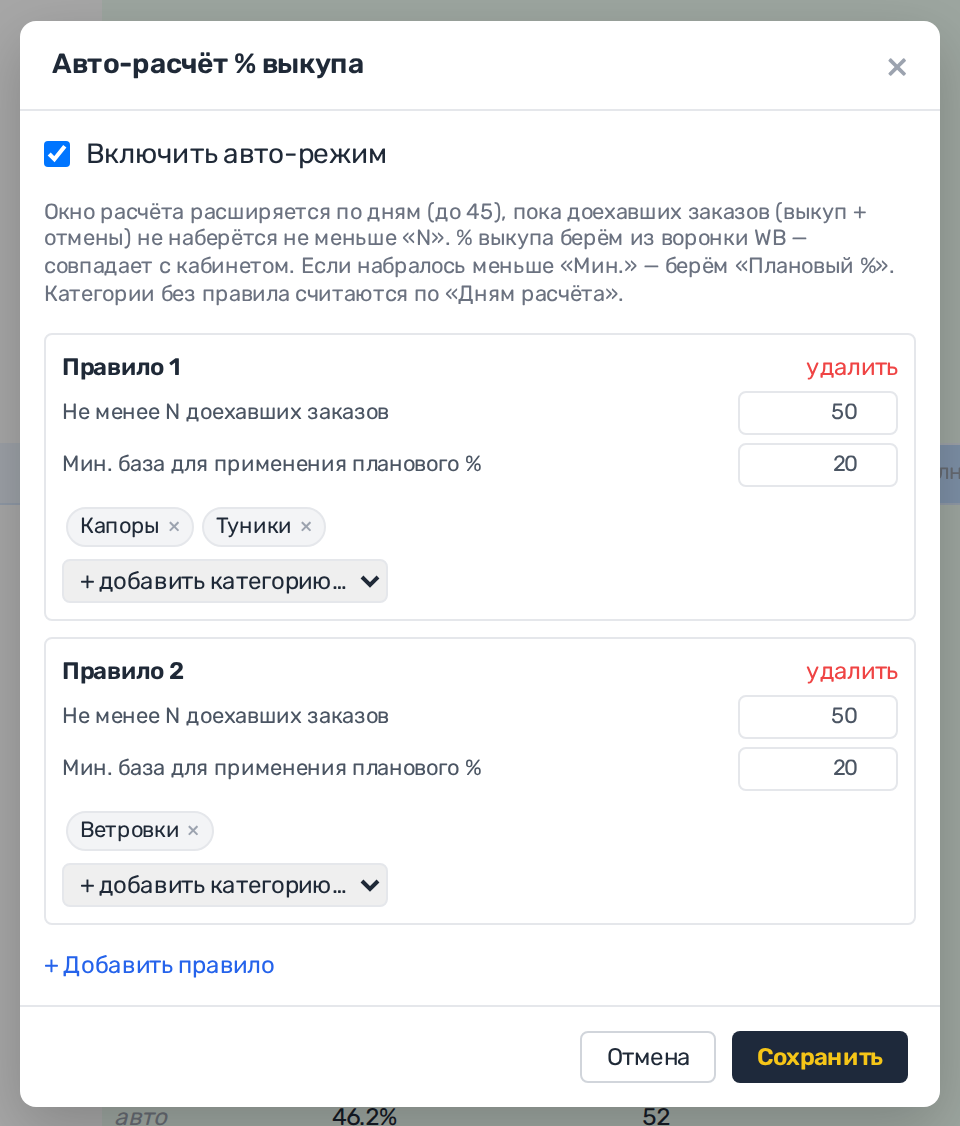
Включите авто-режим и сохраните
Поставьте галочку «Включить авто-режим» — она разблокируется, только когда есть хотя бы одно правило, — и нажмите «Сохранить».
После этого у товаров из категорий с правилом в колонке «Дни расчёта» появится пометка «авто»: вручную дни там больше не нужны. Категории без правила продолжат считаться по «Дням расчёта» — авто-режим можно включать постепенно.
Готово. Процент выкупа участвует в Юнит-ке, в разделах «Динамика» и «План-факт» и в расчёте поставок — сколько единиц везти с учётом того, что часть заказов вернётся.
Где увидеть результат. Откройте РНП → Юнит-ка: колонки «Себес.», «Маржа» и «Маржинальность» считаются ровно из того, что вы заполнили в «Товарах». Если маржа выглядит странно — почти всегда дело в незаполненной себестоимости или в проценте выкупа, взятом из планового значения.
? Частые вопросы
Поля серые, ничего не редактируется
Кабинет открыт вам в режиме просмотра. Попросите владельца выдать права на изменение в «Настройки → Кабинеты».
Товара нет в списке
Нажмите «Обновить из WB» — список подтянется из карточек кабинета. Совсем новая карточка появится после ближайшей синхронизации.
Себестоимость вписал, а маржа не изменилась
Проверьте, что заполняли в нужном кабинете и что товар не помечен галочкой «Выкл» — выключенные товары не участвуют в аналитике.
«% выкупа» показан серым курсивом
Значит фактических данных за окно не хватило и подставлен плановый процент. Увеличьте «Дни расчёта», включите авто-режим или заполните «Плановый %».
Как убрать из аналитики то, чем больше не торгую
Поставьте галочку «Выкл» у товара, либо нажмите «Выключить нулевые» — она разом выключит все товары с остатком 0. Кнопка «Скрыть выключенное» просто прячет такие строки из таблицы.